
CCTV Tidak Bisa Konek Wi-Fi? Cek 9 Penyebab Ini Satu per Satu
CCTV tidak bisa konek Wi-Fi? Cek frekuensi 2,4 GHz, password, jarak router, izin aplikasi, DHCP, reset kamera, dan penyebab umum lainnya secara bertahap.
Daftar Isi
- Pastikan nama dan password Wi-Fi benar
- Cek apakah kamera membutuhkan 2,4 GHz
- Dekatkan kamera ke router saat pairing pertama
- Periksa izin aplikasi di HP
- Restart router dan kamera
- Jangan letakkan kamera di dead zone
- Cek pembatasan perangkat di router
- Perbarui aplikasi dan firmware setelah tersambung
- Reset hanya sebagai langkah terakhir
1. Pastikan nama dan pasword Wi-Fi benar
Kesalahan satu karakter cukup membuat pairing gagal. Ketik ulang password dengan hati-hati dan perhatikan huruf besar-kecil. Jika nama Wi-Fi sangat kompleks, pastikan aplikasi kamera dapat membacanya dengan benar.
2. Cek apakah kamera membutuhkan 2,4 GHz
Banyak kamera rumah menggunakan Wi-Fi 2,4 GHz karena jangkauannya lebih jauh. Jika router memakai nama jaringan gabungan, proses pairing tertentu bisa membingungkan. Ikuti petunjuk produsen kamera mengenai band yang didukung.
3. Dekatkan kamera ke router saat pairing pertama
Untuk pengaturan awal, jangan langsung melakukan pairing di titik pemasangan yang jauh. Dekatkan kamera ke router, selesaikan konfigurasi, lalu pindahkan perlahan ke lokasi akhir sambil memeriksa kestabilannya.
4. Periksa izin aplikasi di HP
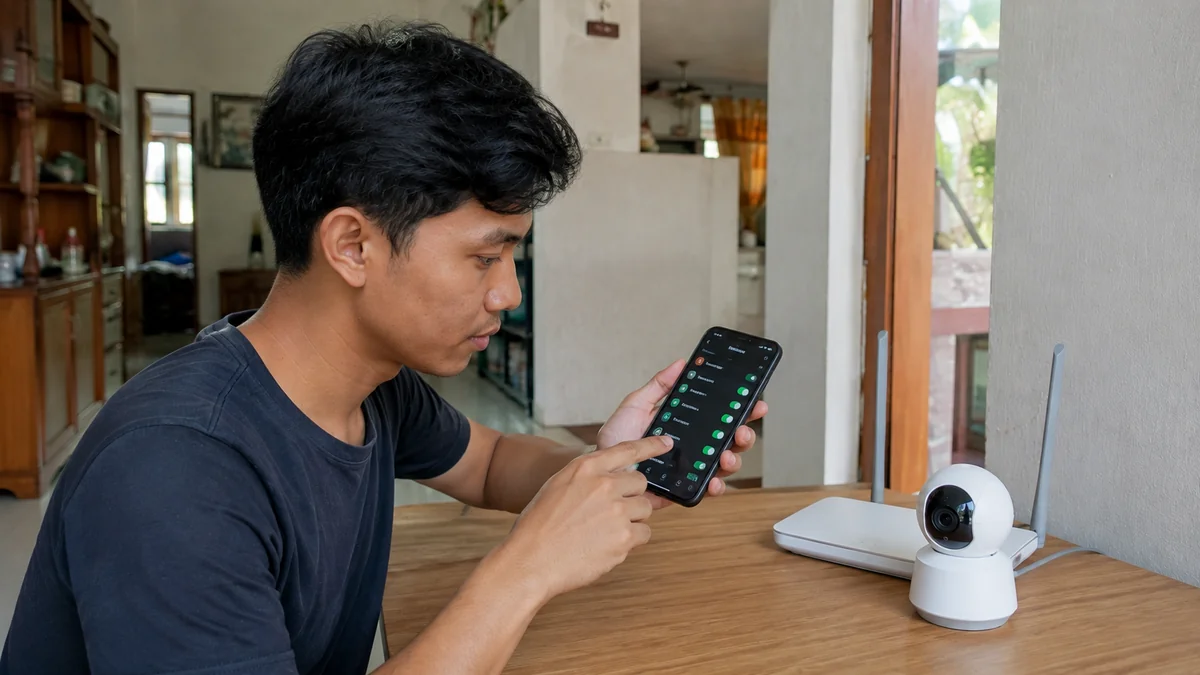
Bluetooth, lokasi, jaringan lokal, atau izin perangkat sekitar kadang diperlukan selama proses menemukan kamera. Nama izinnya berbeda di tiap Android/iPhone. Berikan hanya izin yang memang diminta aplikasi resmi untuk proses konfigurasi.
5. Restart router dan kamera
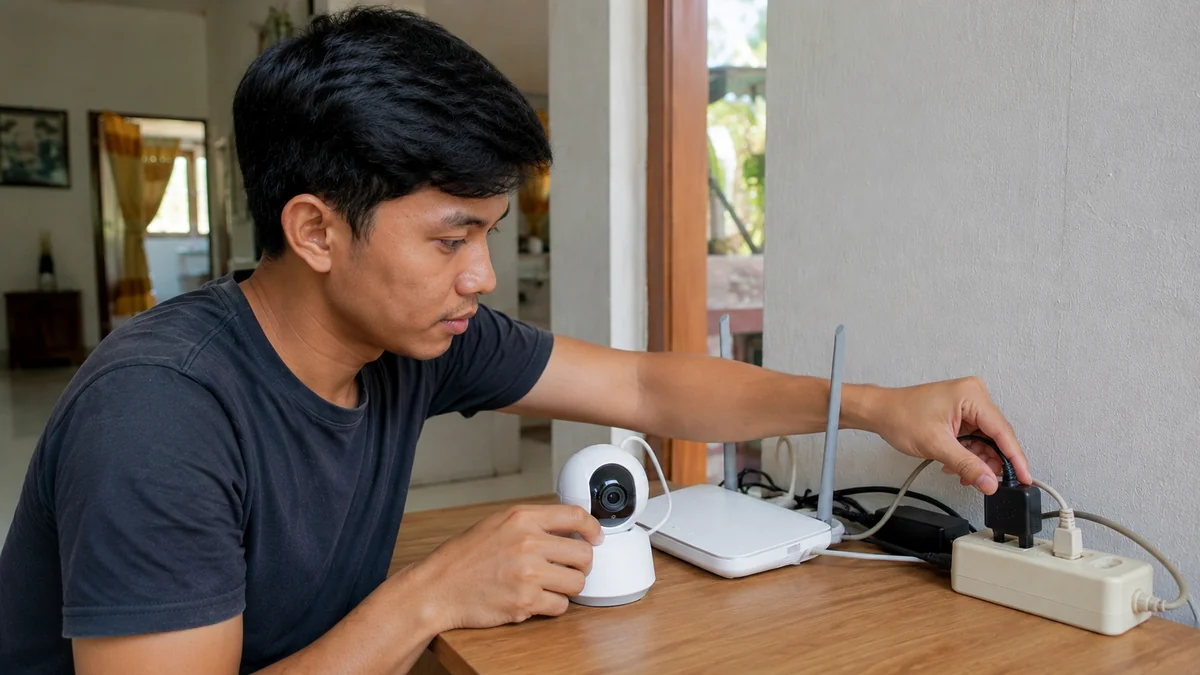
Restart sederhana dapat menyelesaikan sesi jaringan yang macet. Matikan kamera beberapa detik, hidupkan kembali, lalu lakukan hal serupa pada router bila koneksi perangkat lain juga terasa bermasalah.
6. Jangan letakkan kamera di dead zone
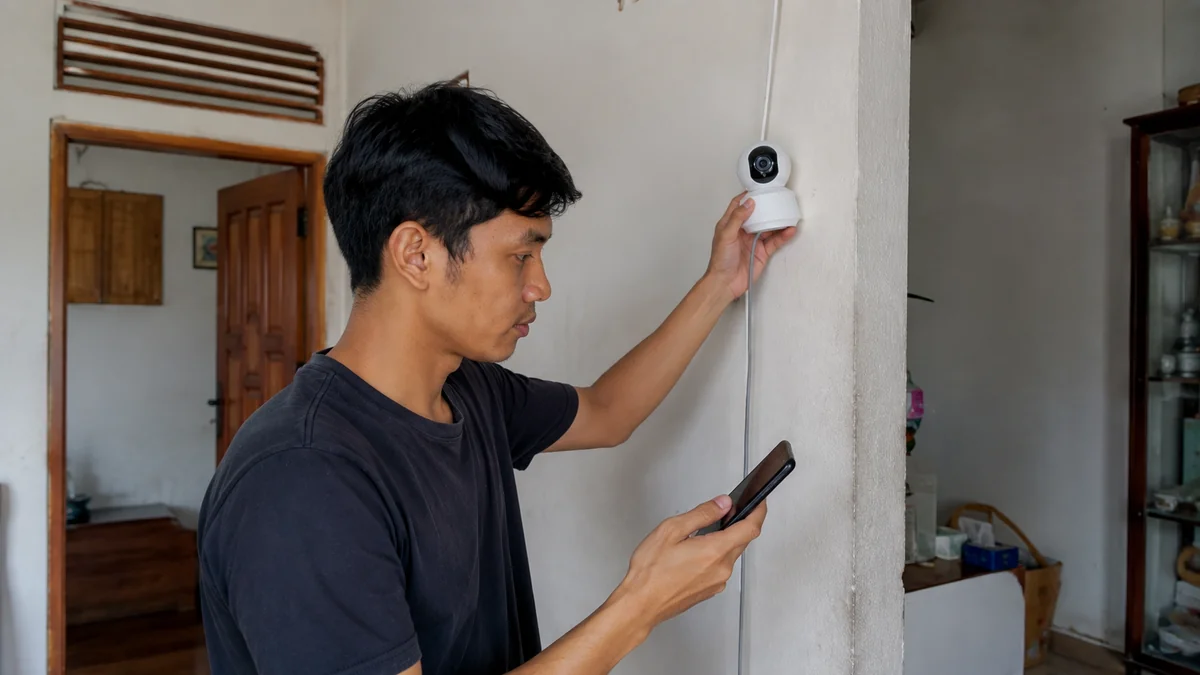
Kalau HP hanya mendapat sinyal sangat lemah di lokasi kamera, koneksi CCTV juga berpotensi putus-putus. Pindahkan router, ubah posisi kamera sedikit, atau gunakan solusi perluasan jaringan yang tepat.
7. Cek pembatasan perangkat di router
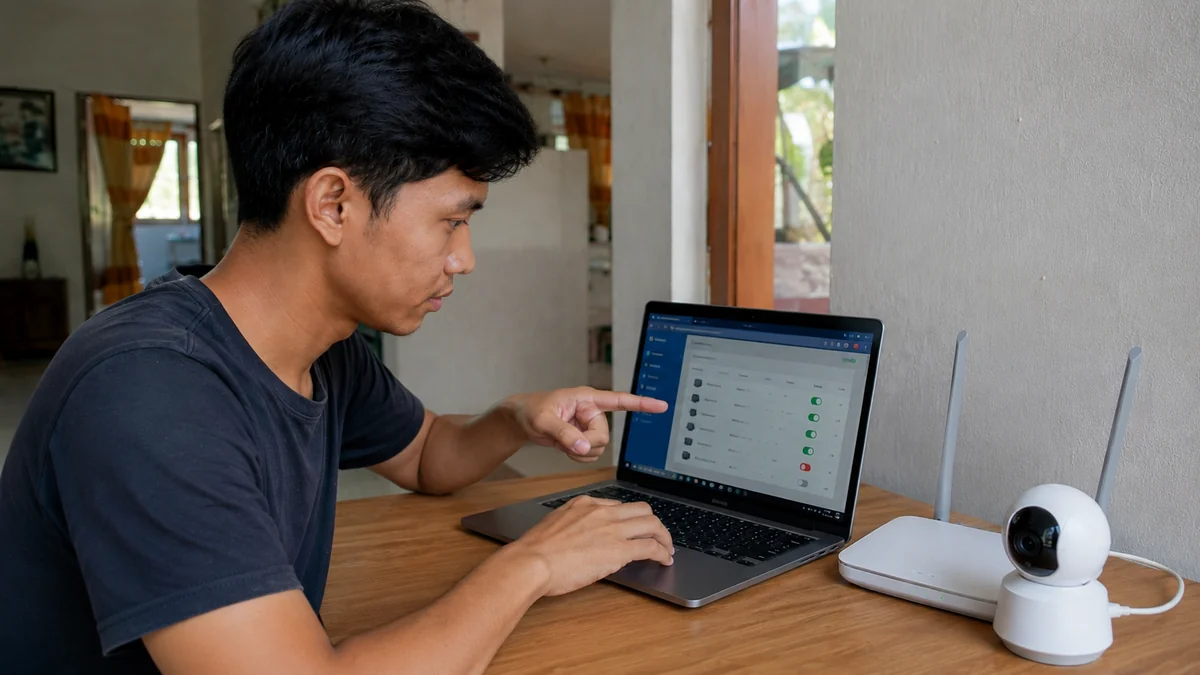
Beberapa router memiliki daftar perangkat, parental control, MAC filtering, atau batas jumlah klien. Pastikan kamera baru tidak diblokir dan router masih memberikan alamat IP secara otomatis.
8. Perbarui aplikasi dan firmware setelah tersambung
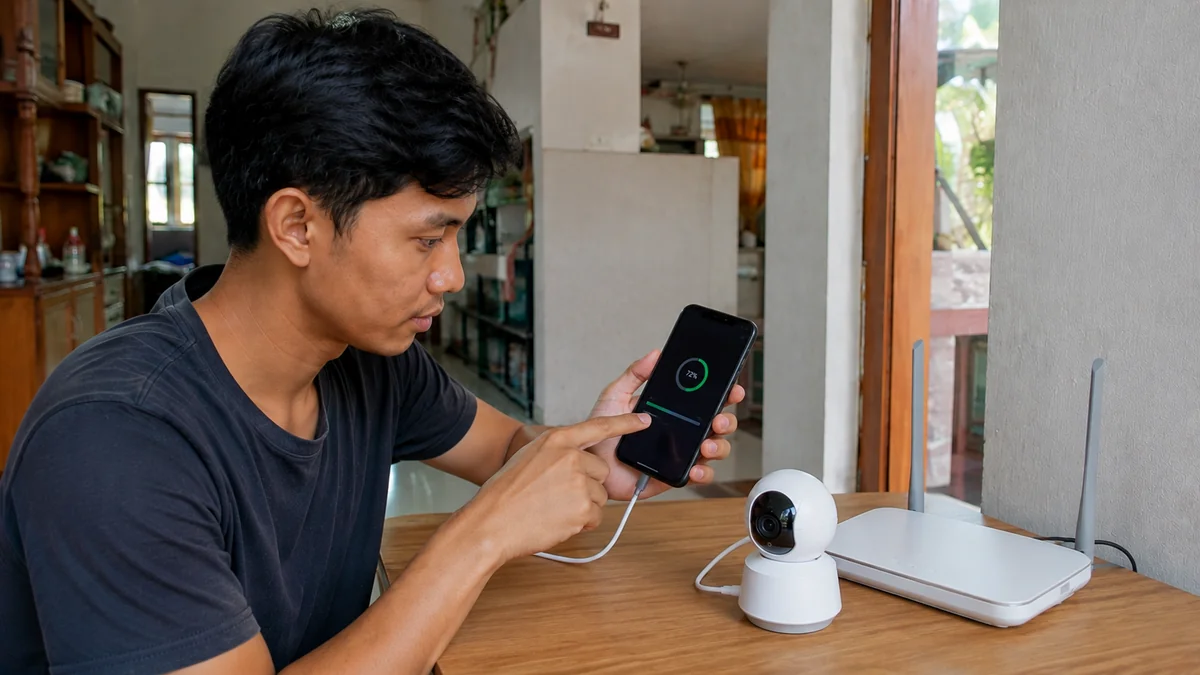
Versi aplikasi lama dapat menimbulkan masalah kompatibilitas. Setelah kamera berhasil online, cek pembaruan firmware melalui aplikasi resmi dan jangan mematikan listrik saat proses pembaruan berlangsung.
9. Reset hanya sebagai langkah terakhir
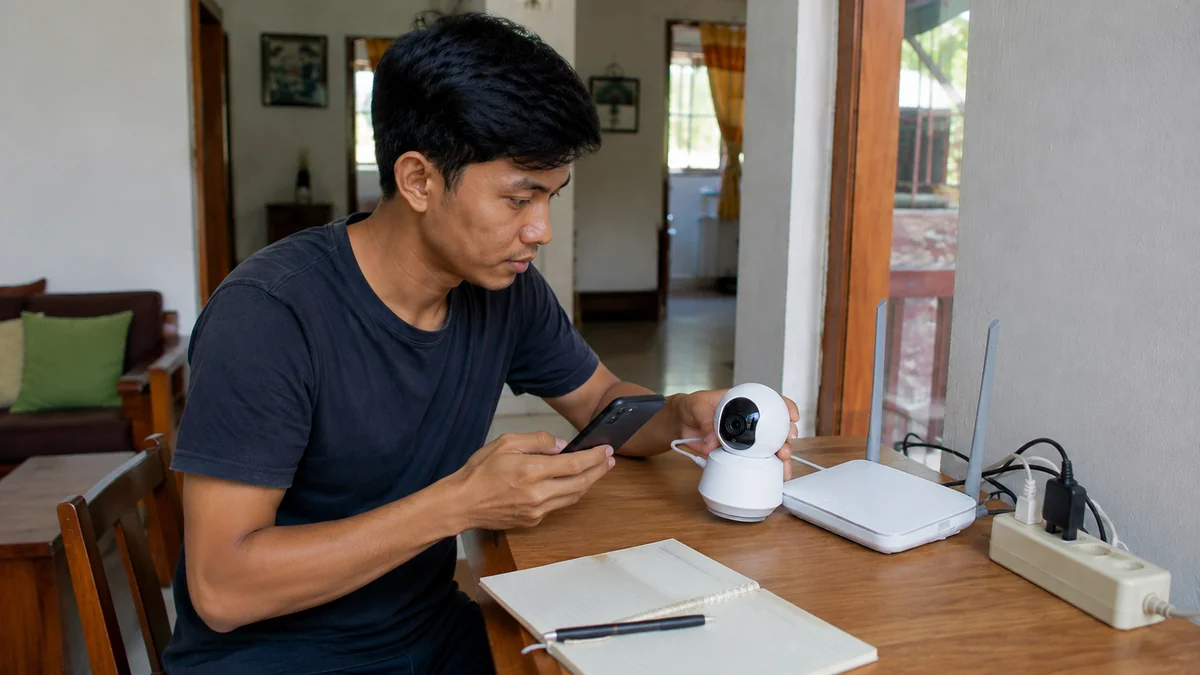
Jika semua langkah gagal, ikuti prosedur reset resmi pada manual kamera. Reset akan mengembalikan konfigurasi jaringan sehingga perangkat perlu dipasangkan kembali dari awal.
Kesimpulan
Kalau CCTV tidak bisa terhubung ke Wi-Fi, periksa masalah paling dasar terlebih dahulu: password, band 2,4 GHz, jarak ke router, izin aplikasi, dan status jaringan. Reset sebaiknya menjadi langkah terakhir setelah koneksi, pengaturan router, aplikasi, dan firmware sudah diperiksa.
Baca juga yang masih berkaitan
- Cara pasang CCTV di rumah
- Cara pasang CCTV tanpa kabel
- Mengatasi Wi-Fi lemah di kamar belakang
- Cara bikin Wi-Fi rumah lebih kencang
Mulai dari membuktikan Wi-Fi bekerja di lokasi kamera
Sebelum mereset kamera, bawa ponsel ke titik pemasangan dan cek apakah jaringan rumah dapat digunakan dengan stabil. Jika ponsel sendiri sering kehilangan koneksi di sana, kamera kemungkinan menghadapi masalah jangkauan, bukan masalah aplikasi. Uji juga dekat router; bila kamera dapat tersambung di dekat router tetapi gagal di lokasi akhir, fokus pada cakupan dan hambatan.
Jangan hanya melihat jumlah garis sinyal. Coba membuka video atau melakukan pengujian beberapa menit. Koneksi yang tampak ada tetapi putus-putus dapat membuat proses pairing gagal di tengah jalan.
Pastikan pita dan metode konfigurasi didukung kamera
Banyak perangkat rumah pintar tertentu hanya mendukung Wi-Fi 2,4 GHz, sementara router modern dapat menggabungkan 2,4 dan 5 GHz dalam satu nama jaringan. Baca manual kamera untuk memastikan dukungannya. Jika proses pairing bermasalah, gunakan langkah konfigurasi yang direkomendasikan produsen; jangan menonaktifkan keamanan router atau membuka akses internet yang tidak diperlukan.
Perhatikan juga jenis keamanan Wi-Fi. Kamera lama mungkin tidak mendukung mode keamanan terbaru tertentu. Daripada menurunkan keamanan seluruh jaringan secara permanen, pertimbangkan jaringan tamu atau konfigurasi yang memang direkomendasikan router dan produsen perangkat.
Reset hanya setelah langkah dasar diperiksa
Reset pabrik menghapus konfigurasi dan sering membuat pengguna harus mengulang semuanya. Sebelum itu, cek kata sandi, huruf besar-kecil, aplikasi resmi, izin aplikasi, status server produsen, dan apakah kamera sudah terikat ke akun lain. Cabut daya sesuai petunjuk lalu nyalakan kembali jika perangkat tampak macet.
Jika akhirnya perlu reset, lakukan saat kamera dekat router dan siapkan QR code atau informasi akun yang dibutuhkan. Setelah tersambung dan firmware diperbarui, pindahkan kembali ke posisi akhir lalu uji apakah koneksi tetap stabil.
Waspadai masalah daya yang terlihat seperti masalah Wi-Fi
Kamera yang kekurangan daya dapat restart berulang dan tampak seolah kehilangan jaringan. Gunakan adaptor, kabel, atau catu daya sesuai spesifikasi perangkat. Untuk kamera luar, sambungan daya harus terlindungi dari air dan tidak ditarik terlalu tegang. Jika indikator kamera mati-hidup sendiri, periksa sumber daya sebelum mengganti router.
Jika kamera tetap gagal setelah diuji dekat router dengan sumber daya yang benar, catat pola lampu indikator dan pesan aplikasi. Informasi tersebut lebih berguna saat menghubungi dukungan resmi dibanding mencoba banyak perubahan acak pada jaringan.
Periksa apakah kamera sudah terikat ke akun lain
Perangkat bekas, hasil reset yang tidak lengkap, atau kamera yang sebelumnya dipasang teknisi kadang masih terhubung ke akun lama. Aplikasi dapat menolak pairing walaupun Wi-Fi benar. Lihat pesan yang muncul dan ikuti prosedur pelepasan akun dari produsen jika memang dibutuhkan.
Jangan mencoba melewati mekanisme keamanan dengan aplikasi tidak resmi. Jika kepemilikan perangkat tidak dapat diverifikasi, hubungi dukungan merek dengan bukti pembelian.
Catat perubahan router sebelum masalah muncul
Jika kamera sebelumnya normal lalu mendadak offline setelah mengganti nama Wi-Fi, kata sandi, router, atau mode keamanan, perubahan itu menjadi petunjuk utama. Perangkat IoT tidak selalu otomatis mengikuti konfigurasi baru.
Simpan catatan nama jaringan dan pengaturan penting tanpa menaruh kata sandi di tempat terbuka. Dokumentasi kecil sangat membantu ketika beberapa kamera harus dikonfigurasi ulang sekaligus.
Hindari melakukan terlalu banyak reset berturut-turut
Reset berulang dapat membuat proses diagnosis semakin sulit karena setiap kali konfigurasi kembali ke awal. Setelah satu reset yang dilakukan sesuai manual, catat tahap mana yang gagal: menemukan perangkat, memasukkan Wi-Fi, mengikat akun, atau mengakses live view. Informasi tahap kegagalan lebih berguna daripada terus mengulang tombol reset tanpa perubahan kondisi.
Uji dengan satu jaringan sederhana bila memungkinkan
Jika router memiliki banyak SSID, repeater, atau mesh, lakukan pairing dekat router utama pada jaringan yang memang didukung kamera. Setelah berhasil, baru pindahkan ke lokasi akhir. Langkah ini membantu memisahkan masalah konfigurasi dasar dari masalah roaming atau jangkauan.