Cara Pasang CCTV Tanpa Kabel di Rumah, Bisa Dipantau dari HP
CCTV tanpa kabel cocok buat yang ingin rumah lebih terpantau tanpa menarik kabel panjang ke banyak sudut. Tapi supaya hasilnya benar-benar enak dipakai, ada beberapa hal yang perlu dibereskan sejak awal: posisi kamera, sinyal Wi-Fi, sumber daya, penyimpanan rekaman, sampai pengaturan notifikasi di HP.
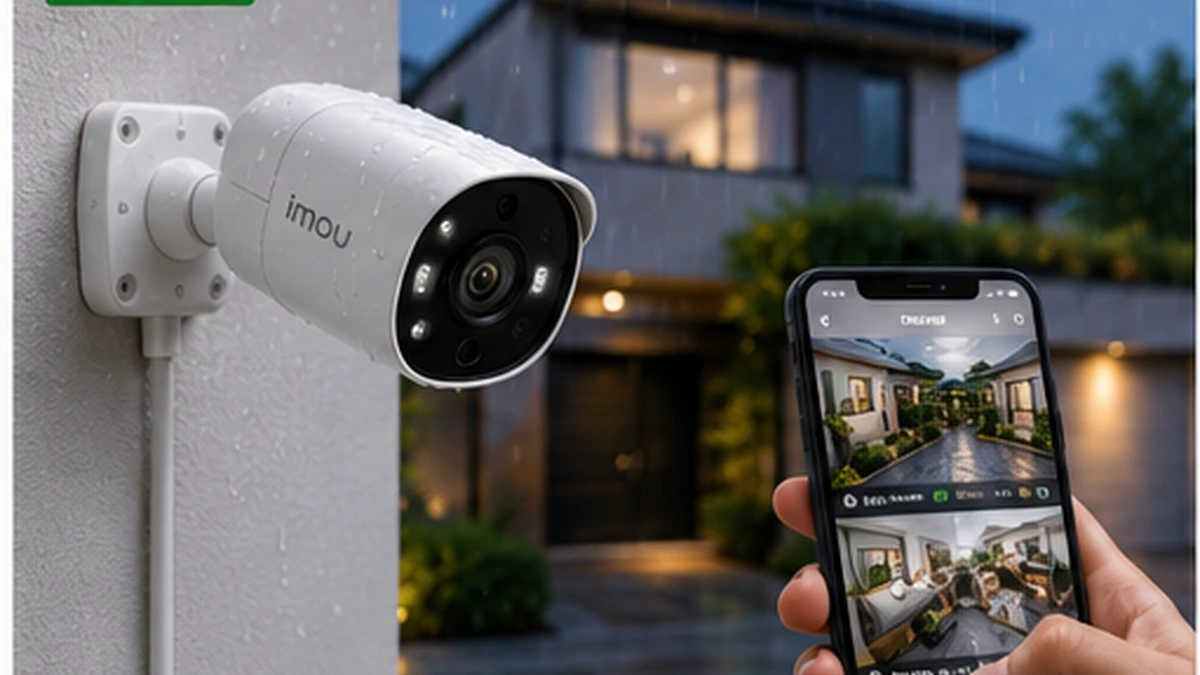
Artikel ini fokus pada langkah yang benar-benar berguna di rumah, termasuk kesalahan yang sering terjadi dan cara mengecek hasilnya.
Isi Artikel
- 1. Pahami dulu arti “tanpa kabel” sebelum membeli
- 2. Tentukan area yang memang perlu dipantau
- 3. Tes sinyal Wi-Fi sebelum mengebor dinding
- 4. Pasang pada ketinggian yang masih menangkap wajah
- 5. Hubungkan kamera ke aplikasi dan rapikan notifikasi
- 6. Tentukan tempat menyimpan rekaman
- 7. Uji siang, malam, dan saat internet bermasalah
1. Pahami dulu arti “tanpa kabel” sebelum membeli
Istilah CCTV tanpa kabel sering bikin salah paham. Ada kamera yang hanya mengirim data lewat Wi-Fi tetapi masih memakai adaptor listrik, dan ada juga kamera berbaterai yang benar-benar tidak membutuhkan kabel daya saat digunakan. Jadi sebelum memilih, tentukan dulu lokasi pemasangan dan apakah di dekatnya tersedia stop kontak. Untuk teras atau halaman yang sulit dijangkau listrik, kamera baterai lebih praktis. Untuk area yang dipantau terus-menerus, kamera Wi-Fi dengan listrik permanen biasanya lebih tenang karena tidak perlu sering mengecek baterai.
2. Tentukan area yang memang perlu dipantau
Jangan memasang kamera hanya karena ada bidang dinding kosong. Berdirilah di lokasi calon kamera dan lihat apa yang ingin ditangkap: wajah orang di pagar, kendaraan di carport, pintu samping, atau akses ke halaman belakang. Kamera sebaiknya menangkap jalur masuk dengan jelas, bukan terlalu banyak langit, atap, atau tembok. Untuk pintu depan, sudut sedikit menyerong sering lebih berguna daripada menghadap lurus ke jalan.
3. Tes sinyal Wi-Fi sebelum mengebor dinding
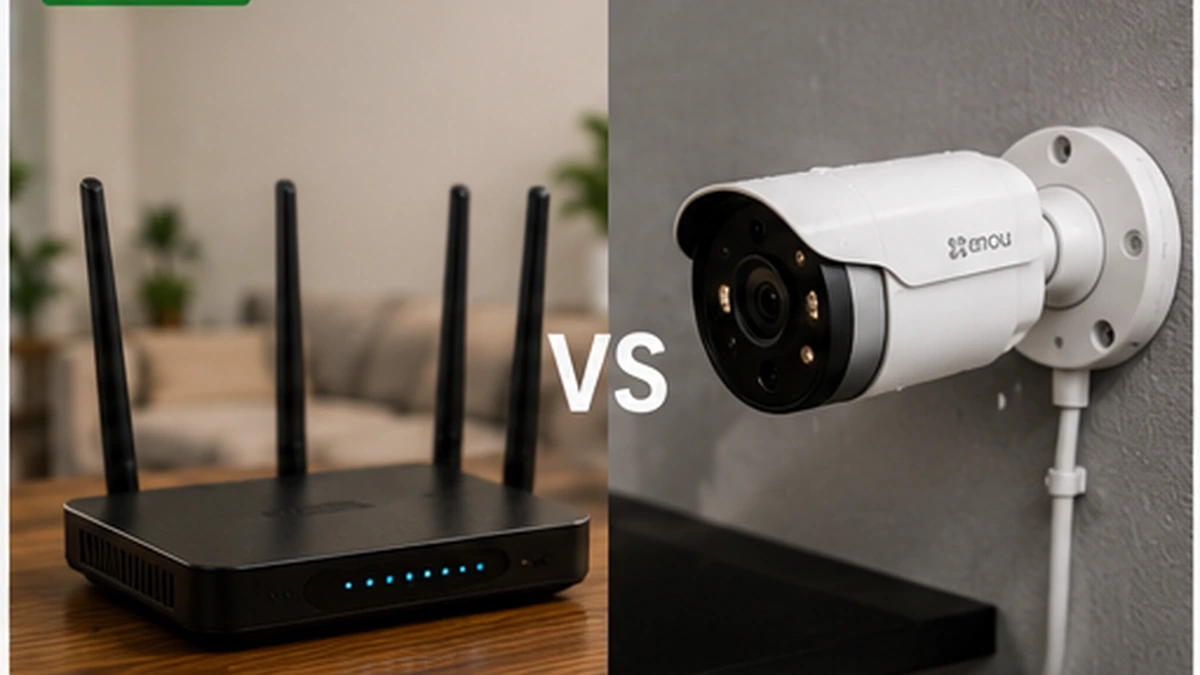
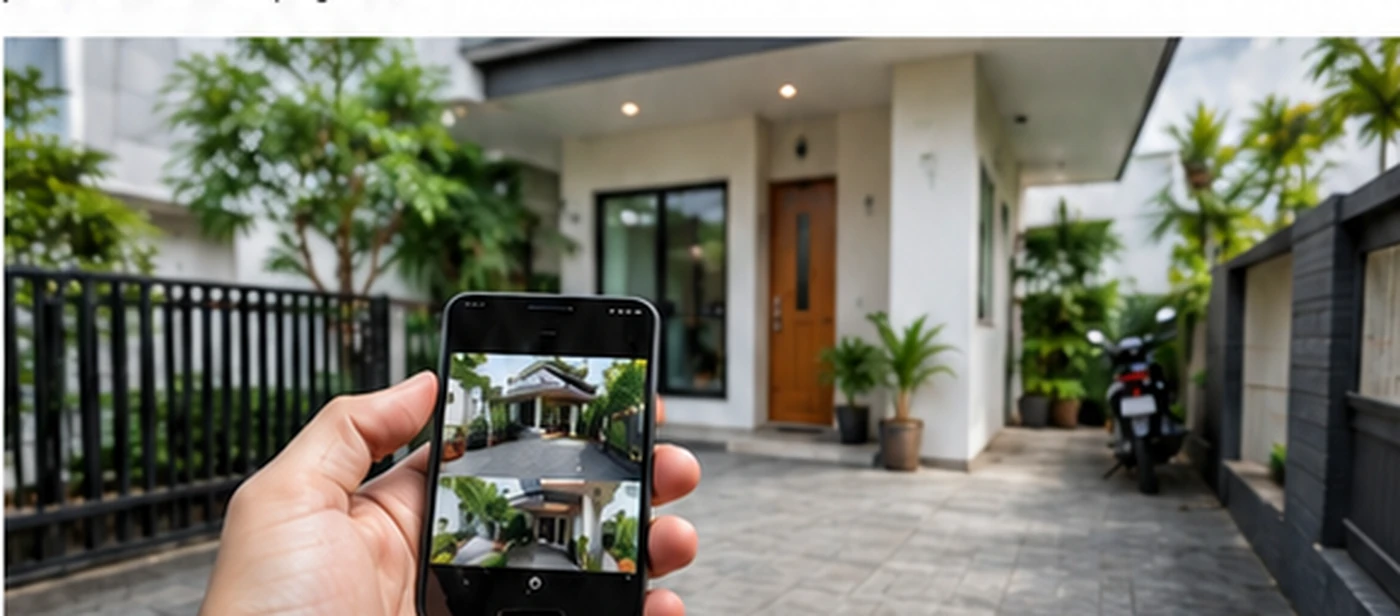
Bawa HP ke titik pemasangan kamera dan cek apakah Wi-Fi masih stabil. Kalau HP saja sudah sering kehilangan sinyal, kamera berpotensi putus-putus atau terlambat mengirim notifikasi. Cobalah memindahkan router ke posisi lebih terbuka terlebih dahulu. Bila rumah panjang, bertingkat, atau banyak tembok tebal, pertimbangkan access point atau mesh Wi-Fi agar kamera tidak bekerja di ujung jangkauan jaringan.
4. Pasang pada ketinggian yang masih menangkap wajah
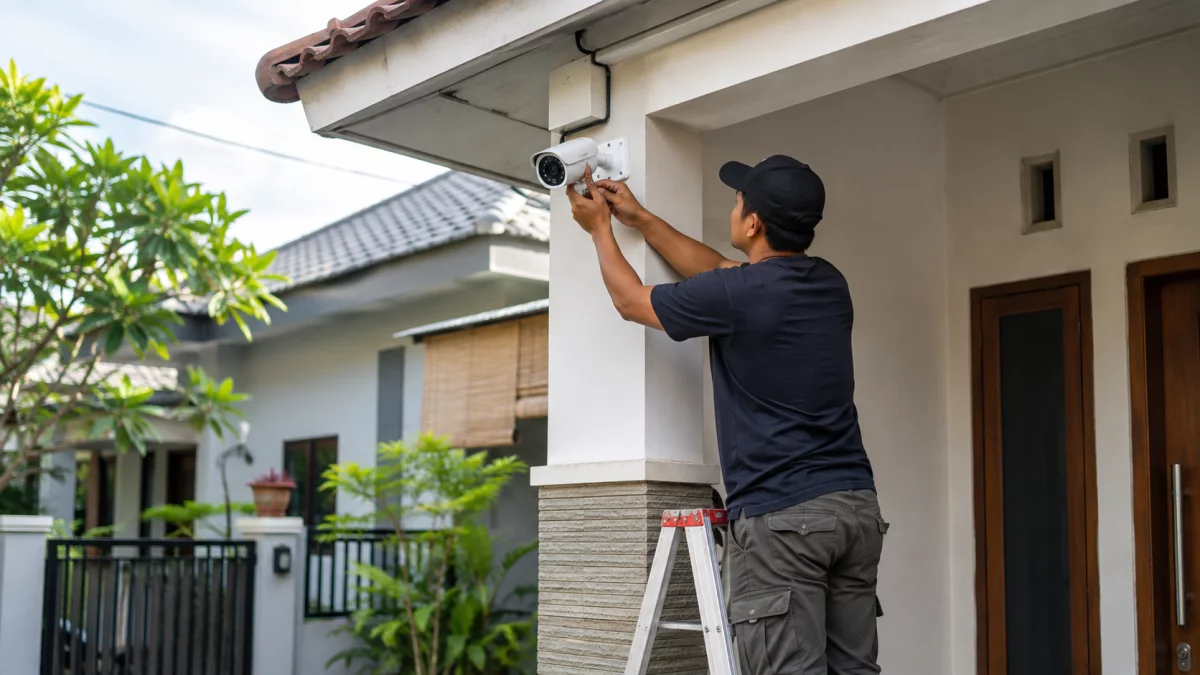
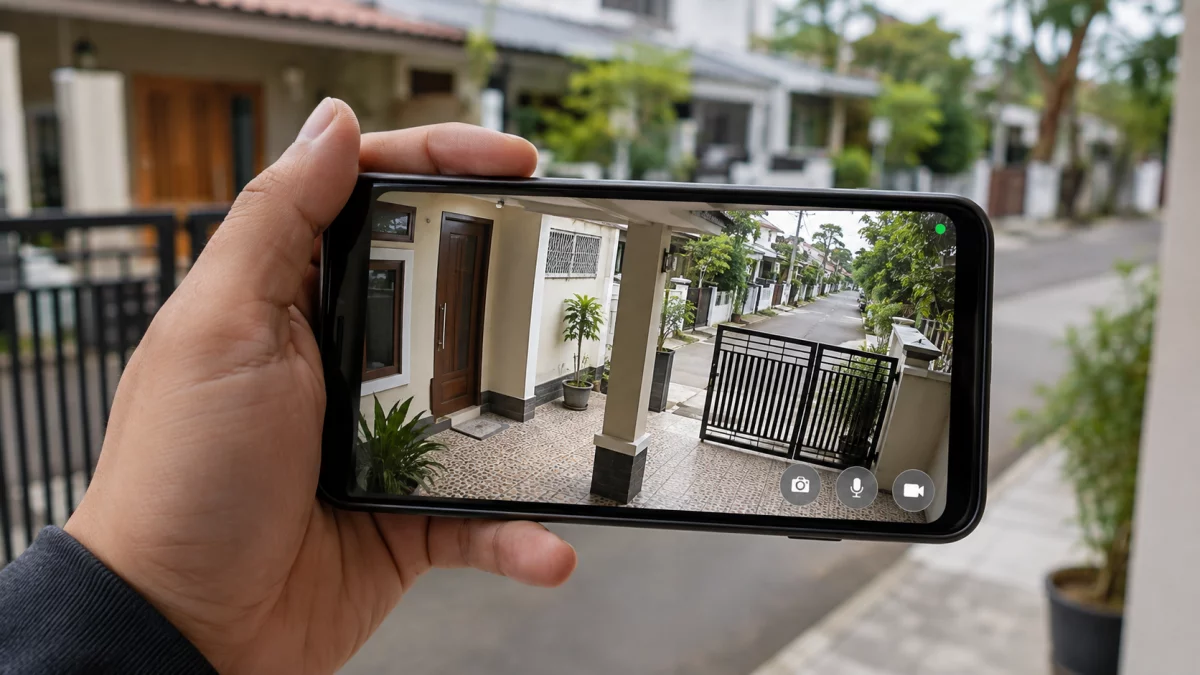
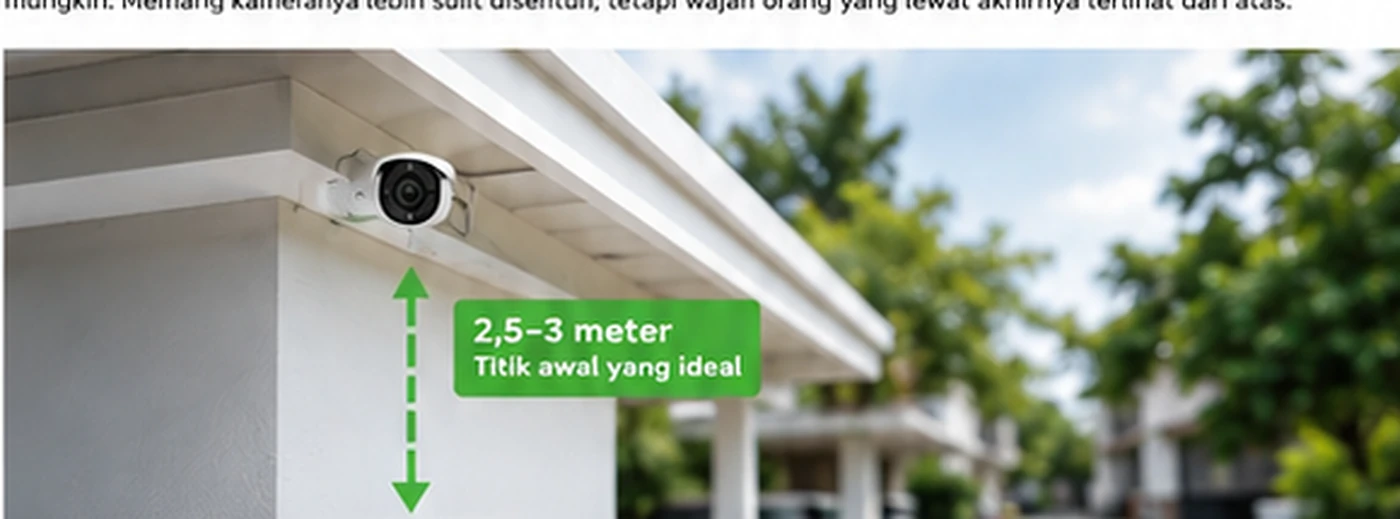
Terlalu tinggi memang membuat kamera sulit dijangkau, tetapi sudutnya bisa berubah menjadi hanya melihat kepala dari atas. Untuk rumah, cari kompromi: cukup tinggi agar aman, tetapi tetap menghasilkan sudut wajah yang berguna. Setelah kamera ditempel sementara, buka live view di HP lalu minta seseorang berjalan dari pagar menuju pintu. Dari tes sederhana ini biasanya langsung kelihatan apakah sudut perlu diturunkan atau digeser.
5. Hubungkan kamera ke aplikasi dan rapikan notifikasi
Ikuti aplikasi resmi kamera untuk pairing, masukkan jaringan Wi-Fi yang benar, lalu beri nama kamera berdasarkan lokasi seperti “Pintu Depan” atau “Carport”. Setelah gambar muncul, jangan langsung mengaktifkan semua notifikasi. Atur zona deteksi dan sensitivitas supaya daun bergerak, kendaraan di jalan, atau kucing tidak membuat HP berbunyi terus. Notifikasi yang terlalu ramai justru sering akhirnya dimatikan.
6. Tentukan tempat menyimpan rekaman
Sebagian kamera mendukung microSD, sebagian menawarkan cloud, dan beberapa mendukung keduanya. Untuk penggunaan rumah, yang penting bukan sekadar kapasitas besar, tetapi rekaman mudah dicari saat dibutuhkan. Cek apakah kamera bisa merekam terus-menerus atau hanya saat mendeteksi gerakan. Sesekali buka rekaman lama untuk memastikan kartu penyimpanan masih terbaca.
7. Uji siang, malam, dan saat internet bermasalah
Jangan menganggap pemasangan selesai hanya karena gambar siang hari bagus. Coba lihat malam hari saat lampu teras menyala dan mati. Perhatikan apakah wajah masih terlihat, apakah lampu membuat gambar terlalu putih, dan apakah pantulan kaca mengganggu. Matikan Wi-Fi sebentar untuk memahami bagaimana kamera menyimpan rekaman ketika internet terputus. Dengan begitu Anda tahu batas sistem sebelum benar-benar mengandalkannya.
“Tanpa kabel” belum tentu tanpa sumber daya
Banyak kamera yang disebut tanpa kabel sebenarnya hanya mengirim data melalui Wi-Fi, tetapi tetap menggunakan adaptor listrik. Model baterai memang tidak membutuhkan kabel daya terus-menerus, namun perlu diisi ulang atau menggunakan panel surya yang kompatibel. Sebelum membeli, tentukan apakah titik pemasangan memiliki stopkontak atau apakah Anda siap melakukan pengisian baterai berkala.
Memahami kebutuhan daya sejak awal mencegah pemasangan pada titik yang terlihat ideal tetapi sulit dirawat. Kamera yang baterainya sering habis akhirnya tidak memberi perlindungan ketika dibutuhkan.
Uji sinyal dan sudut kamera sebelum mengebor
Nyalakan kamera sementara dan lihat pratinjau dari aplikasi di lokasi yang direncanakan. Cek kualitas Wi-Fi, bidang pandang, cahaya latar, dan hasil malam hari. Jika kamera sering buffering saat masih dipegang, pemasangan permanen tidak akan memperbaikinya.
Pastikan sudut mencakup jalur masuk yang penting tanpa merekam area pribadi tetangga berlebihan. Jika tersedia zona deteksi atau privacy mask, atur setelah posisi fisik sudah benar.
Pikirkan bagaimana rekaman disimpan saat internet mati
Kamera cloud dapat kehilangan kemampuan unggah ketika internet terputus, sedangkan kamera dengan kartu memori mungkin tetap merekam lokal tergantung desainnya. Baca dokumentasi produk untuk mengetahui perilaku sebenarnya. Jangan menganggap semua kamera menyimpan rekaman hanya karena tampil live di ponsel.
Uji pemutaran rekaman, bukan hanya tampilan langsung. Coba cari kejadian satu jam sebelumnya dan unduh klip. Sistem yang mudah dipasang tetapi sulit mengambil bukti akan mengecewakan saat terjadi kejadian penting.
Jaga akun, baterai, dan dudukan setelah pemasangan
Gunakan kata sandi unik dan autentikasi tambahan bila tersedia. Hapus akses perangkat lama dan perbarui firmware dari sumber resmi. Untuk kamera baterai, pantau pola pemakaian beberapa minggu; terlalu banyak deteksi gerak dapat membuat baterai habis lebih cepat.
Periksa dudukan setelah hujan atau angin kencang, terutama pada kamera luar. Jangan menempatkan perangkat pada permukaan rapuh atau hanya mengandalkan perekat jika produsen meminta sekrup. Pemasangan tanpa kabel memang lebih sederhana, tetapi keamanan fisik dan digital tetap perlu dirawat.
Atur zona gerak agar baterai tidak terkuras sia-sia
Pada kamera baterai, setiap pemicu dapat mengaktifkan kamera dan koneksi. Jika bidang pandang mencakup jalan ramai atau pohon yang terus bergerak, baterai dapat lebih cepat habis dan notifikasi menjadi berlebihan. Gunakan zona deteksi dan sensitivitas sesuai fitur perangkat.
Setelah beberapa hari, lihat riwayat pemicu dan sesuaikan. Tujuannya menangkap aktivitas yang penting, bukan merekam setiap gerakan di luar properti.
Rencanakan proses mengisi baterai dengan aman
Jika kamera dipasang tinggi, jangan membuat pengisian baterai mengharuskan Anda memanjat kursi setiap bulan. Pertimbangkan posisi yang masih memberi sudut baik tetapi dapat dijangkau dengan tangga yang aman, atau gunakan solusi daya yang memang didukung produsen.
Perawatan yang realistis membuat kamera lebih mungkin tetap aktif dalam jangka panjang.