
Cara Bikin Wi-Fi Rumah Lebih Kencang dan Nggak Putus-Putus
Wi-Fi yang terasa lambat belum tentu karena paket internetnya kecil. Sering kali masalahnya justru posisi router, terlalu banyak penghalang, atau sinyal harus menembus beberapa dinding sebelum sampai ke kamar.
Daftar Isi
1. Taruh router di tempat yang lebih terbuka
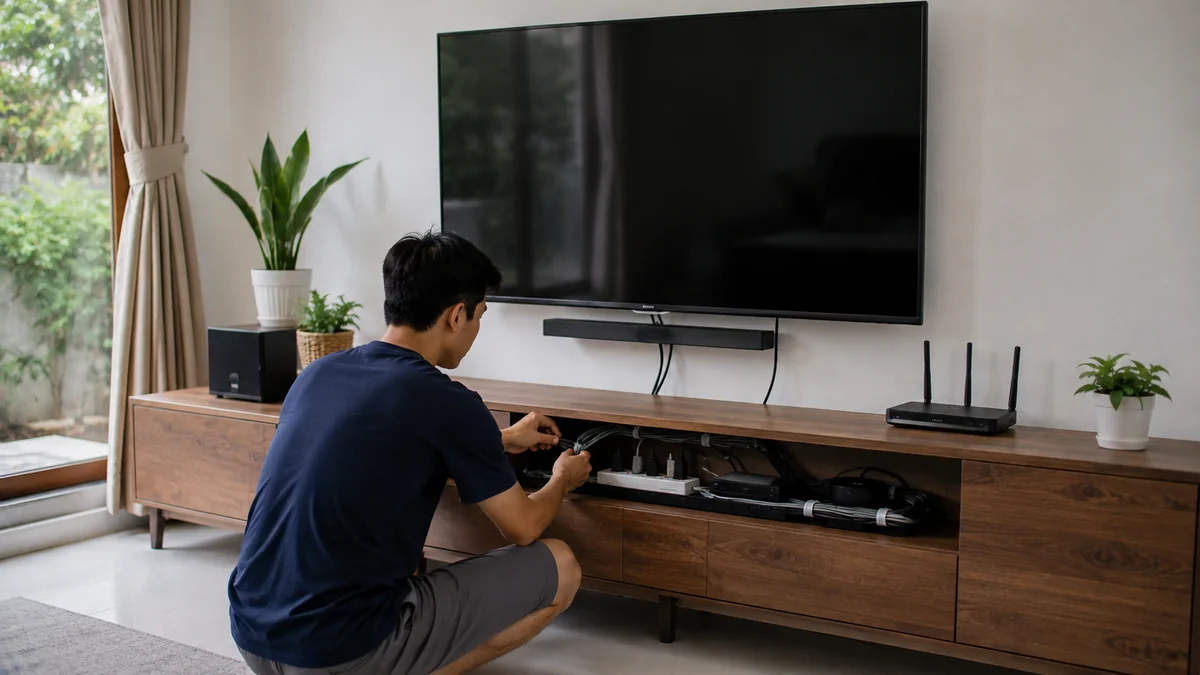
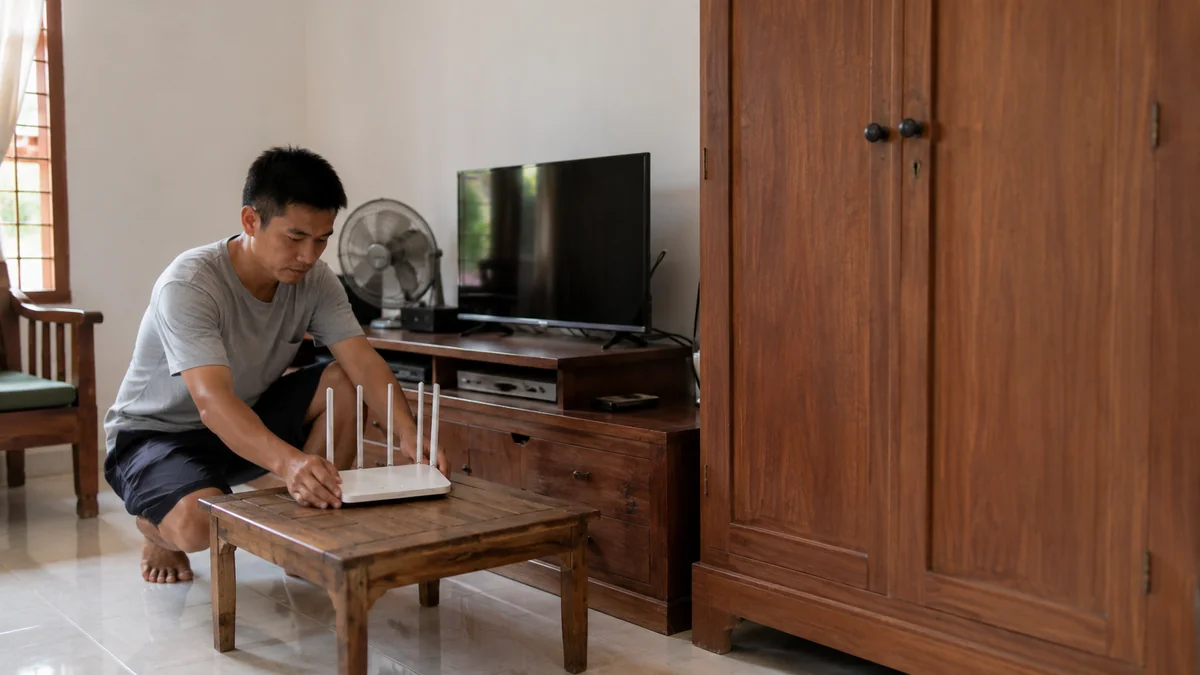
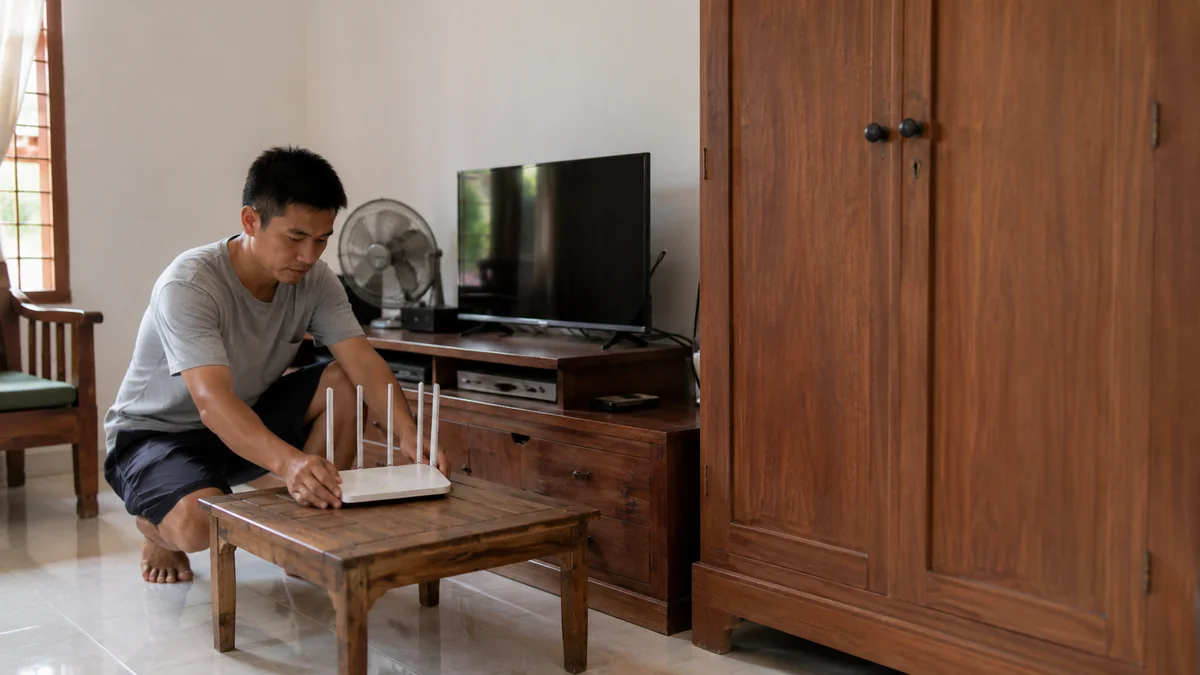
Router yang diselipkan di lemari atau di belakang TV biasanya kehilangan banyak jangkauan. Coba tempatkan di area terbuka dan agak tinggi supaya sinyal lebih mudah menyebar.
2. Jauhkan dari benda yang menghalangi sinyal
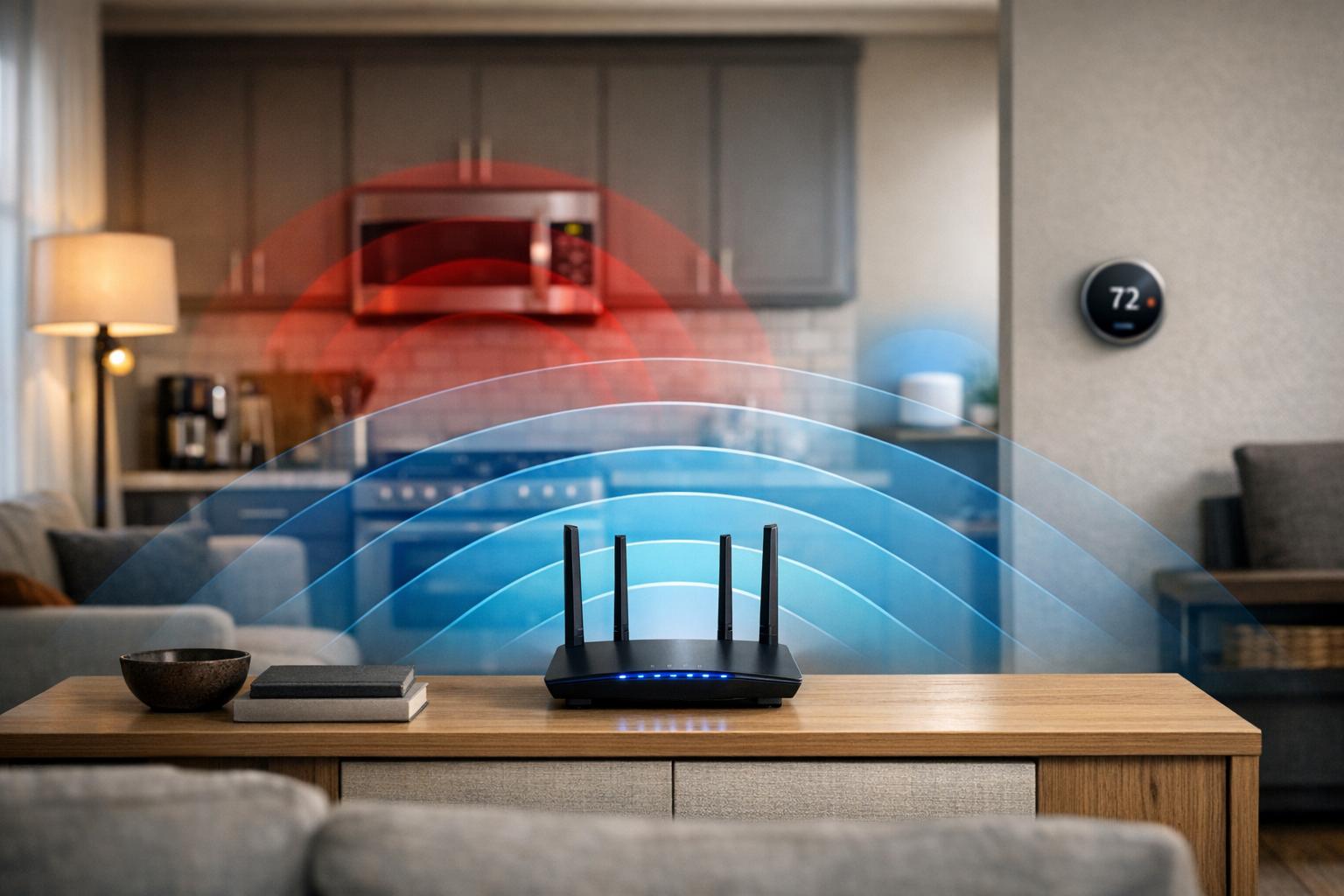
Dinding tebal, lemari besar, perangkat elektronik, dan permukaan logam bisa membuat sinyal melemah. Geser router beberapa meter saja kadang sudah terasa bedanya.
3. Cek kamar mana yang paling lemah
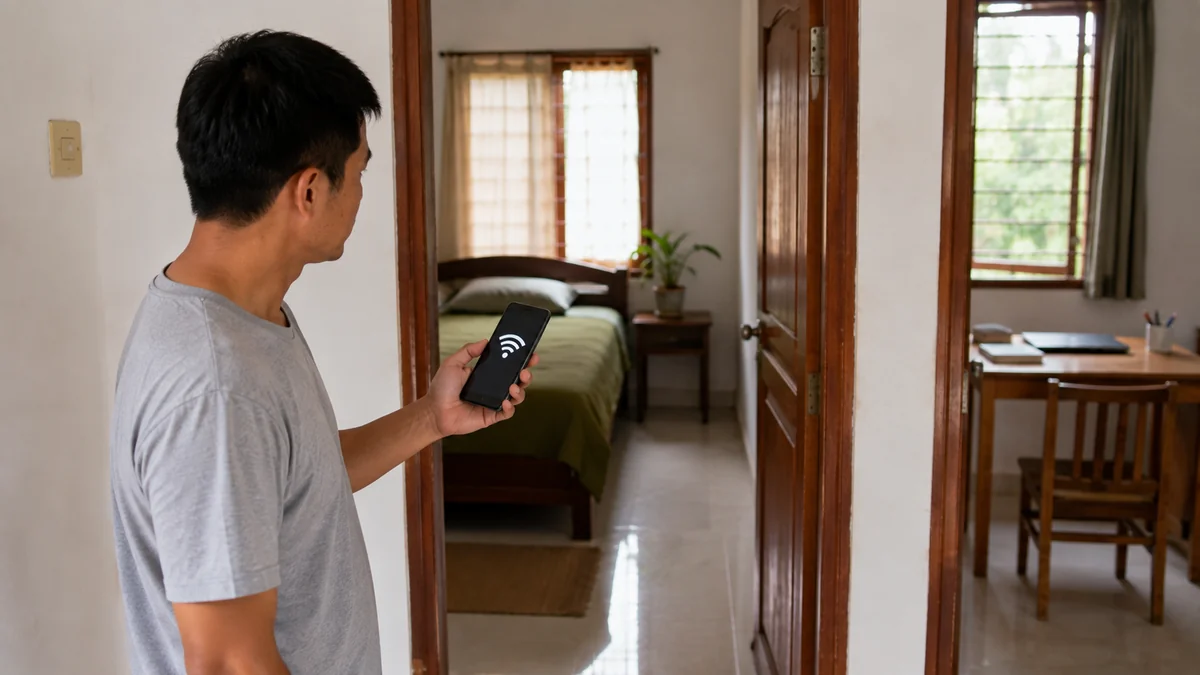
Berjalan keliling rumah sambil melihat indikator Wi-Fi di HP. Catat titik yang sering turun atau putus. Dari situ kita tahu apakah masalahnya satu ruangan atau seluruh jaringan.
4. Pisahkan perangkat yang benar-benar butuh koneksi cepat
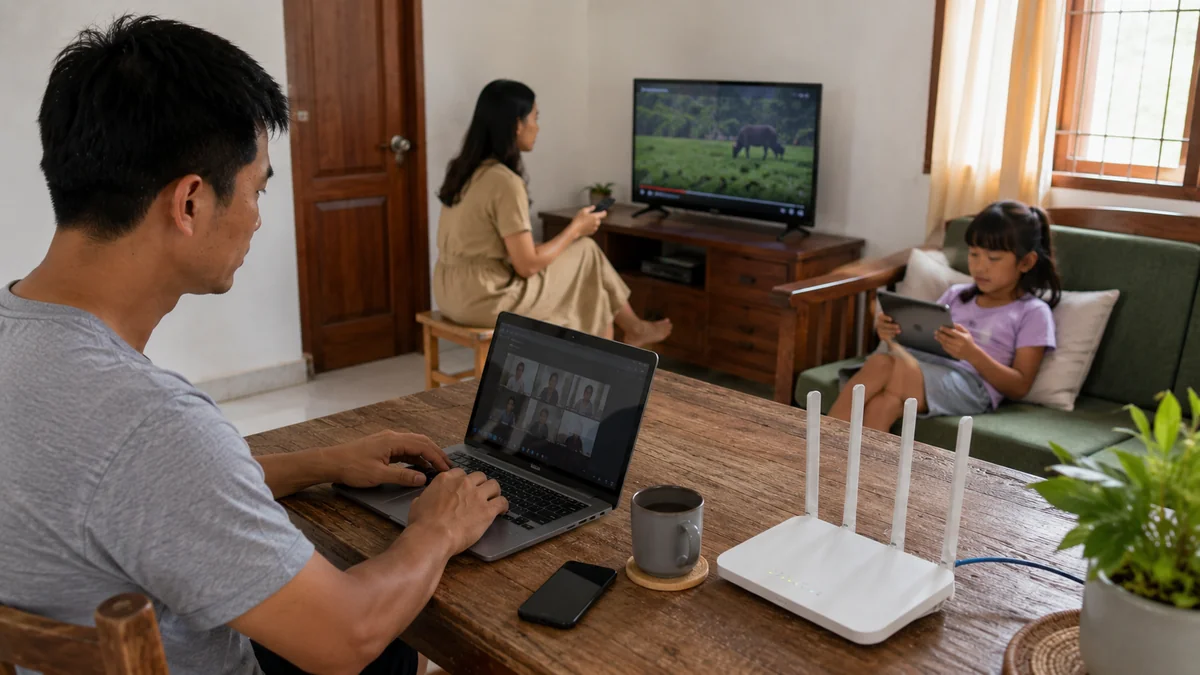
TV streaming, laptop kerja, dan kamera rumah bisa memakai bandwidth cukup besar. Kalau router mendukung 5 GHz, gunakan untuk perangkat dekat router dan 2,4 GHz untuk jangkauan yang lebih jauh.
5. Restart dan perbarui router secara berkala

Router yang menyala berbulan-bulan kadang mulai tidak stabil. Restart sederhana bisa membantu. Kalau tersedia pembaruan firmware resmi, lakukan sesuai petunjuk perangkat.
6. Pertimbangkan access point kalau rumah memanjang

Kalau sinyal harus melewati banyak dinding, memaksa satu router menjangkau semuanya sering tidak efektif. Tambahan access point atau mesh lebih masuk akal untuk rumah bertingkat atau memanjang.
Bedakan masalah sinyal dengan masalah koneksi internet
Ikon Wi-Fi penuh tidak selalu berarti internet cepat. Jika perangkat menunjukkan sinyal kuat tetapi situs tetap lambat, masalah bisa berada pada koneksi penyedia, router yang sedang sibuk, atau perangkat tujuan. Sebaliknya, jika kecepatan turun ketika Anda pindah ke kamar tertentu dan membaik saat mendekati router, jangkauan lokal lebih mungkin menjadi penyebab. Membedakan dua kondisi ini mencegah Anda membeli alat tambahan yang sebenarnya tidak diperlukan.
Lakukan pengujian sederhana pada waktu yang sama menggunakan perangkat yang sama: dekat router, di ruangan bermasalah, lalu bila memungkinkan melalui sambungan kabel. Catat perbedaannya. Hasil pengujian tidak perlu dijadikan angka absolut; yang penting adalah pola. Jika semua titik lambat pada jam tertentu, fokus pemeriksaan berbeda dengan kasus hanya satu kamar yang bermasalah.
Pilih pita Wi-Fi sesuai jarak dan hambatan
Pada router dual-band, jaringan 5 GHz umumnya menawarkan kapasitas lebih baik pada jarak dekat, sedangkan 2,4 GHz cenderung menjangkau lebih jauh dan lebih mudah menembus hambatan. Namun kondisi rumah, interferensi, kemampuan perangkat, dan pengaturan router ikut menentukan hasil. Jangan memaksa semua perangkat berada pada satu pita hanya karena angkanya lebih besar.
Perangkat yang menetap dekat router seperti TV atau konsol dapat diuji pada pita yang lebih cepat, sementara perangkat jauh bisa membutuhkan jangkauan yang lebih luas. Jika router memiliki pengaturan otomatis yang menggabungkan nama jaringan, biarkan fitur tersebut bekerja terlebih dahulu sebelum mengubah banyak opsi sekaligus. Ubah satu hal, lalu uji hasilnya.
Perhatikan kepadatan perangkat dan aktivitas latar belakang
Satu rumah dapat memiliki ponsel, TV, kamera, speaker, laptop, dan perangkat pintar yang terus terhubung. Masalah bukan hanya jumlah perangkat, tetapi apa yang sedang mereka lakukan. Streaming resolusi tinggi, unggahan cloud, pembaruan sistem, dan kamera yang mengirim video dapat menggunakan kapasitas bersamaan. Saat koneksi terasa berat, lihat apakah ada aktivitas besar yang sedang berjalan.
Perangkat lama yang tidak digunakan tetapi masih tersambung juga layak dibersihkan dari daftar jika router menyediakan pengelolaan klien. Ganti kata sandi bila ada perangkat yang tidak dikenal. Selain membantu keamanan, daftar perangkat yang rapi membuat diagnosis lebih mudah ketika jaringan kembali melambat.
Kapan extender, access point, atau mesh mulai masuk akal
Jika posisi router sudah baik tetapi rumah panjang, bertingkat, atau memiliki banyak dinding padat, satu titik pemancar mungkin memang tidak cukup. Extender dapat membantu kasus sederhana, tetapi penempatan yang salah hanya mengulang sinyal yang sudah lemah. Access point berkabel biasanya memberikan sambungan antar titik yang lebih stabil jika penarikan kabel memungkinkan. Sistem mesh lebih praktis untuk beberapa area, tetapi tetap membutuhkan penempatan node yang dapat saling berkomunikasi dengan baik.
Sebelum membeli, tentukan titik yang benar-benar membutuhkan perbaikan. Jangan menambah perangkat hanya karena ada satu sudut dengan sinyal sedikit lebih rendah. Prioritaskan ruang kerja, kamar yang digunakan untuk belajar, kamera keamanan, dan perangkat lain yang membutuhkan koneksi konsisten. Dengan begitu biaya tambahan benar-benar menyelesaikan masalah yang terasa dalam penggunaan sehari-hari.
Restart bukan solusi untuk masalah yang selalu berulang
Restart router dapat memulihkan gangguan sementara, tetapi jika harus dilakukan setiap hari, cari penyebab yang lebih mendasar. Perhatikan apakah router terlalu panas, firmware tertinggal, adaptor bermasalah, atau koneksi dari penyedia sering turun. Catatan waktu gangguan membantu ketika perlu melapor ke penyedia internet.
Jangan menjadwalkan restart berulang hanya untuk menutupi perangkat yang tidak stabil. Router yang sehat seharusnya dapat bekerja terus tanpa membutuhkan intervensi harian.
Gunakan kabel untuk perangkat yang tidak perlu berpindah
TV, komputer desktop, konsol, atau access point yang berada dekat jalur kabel dapat menggunakan Ethernet jika perangkat dan rumah memungkinkan. Memindahkan sebagian trafik tetap dari Wi-Fi dapat mengurangi kepadatan dan memberi koneksi lebih stabil pada perangkat tersebut.
Penarikan kabel tetap perlu dilakukan rapi dan aman. Hindari jalur yang mudah terinjak, terjepit pintu, atau terkena air. Untuk jalur permanen melalui dinding atau plafon, gunakan instalasi yang sesuai dan mudah diservis.
Perbarui satu hal dalam satu waktu
Saat troubleshooting, jangan sekaligus memindahkan router, mengganti kanal, mereset perangkat, dan memasang extender. Jika semuanya berubah bersamaan, Anda tidak tahu langkah mana yang benar-benar membantu. Lakukan satu perubahan, uji di titik yang sama, lalu simpan hasilnya.
Pendekatan bertahap juga memudahkan mengembalikan pengaturan jika hasilnya malah lebih buruk. Catat nama jaringan, posisi router, dan perubahan yang dilakukan sebelum mencoba konfigurasi berikutnya.
Jangan lupa kemampuan perangkat penerima
Router baru tidak otomatis membuat ponsel atau laptop lama mencapai performa yang sama dengan perangkat terbaru. Standar Wi-Fi, jumlah antena, driver, dan kondisi perangkat ikut menentukan hasil. Jika hanya satu perangkat yang lambat sementara perangkat lain normal di lokasi yang sama, periksa perangkat tersebut lebih dulu. Ini mencegah penggantian router yang sebenarnya tidak menyelesaikan sumber masalah.