
Cara Melihat CCTV dari HP Saat Sedang di Luar Rumah
Cara melihat CCTV dari HP saat berada di luar rumah, mulai dari koneksi kamera, aplikasi, akun, akses jarak jauh, notifikasi, hingga langkah saat live view gagal.
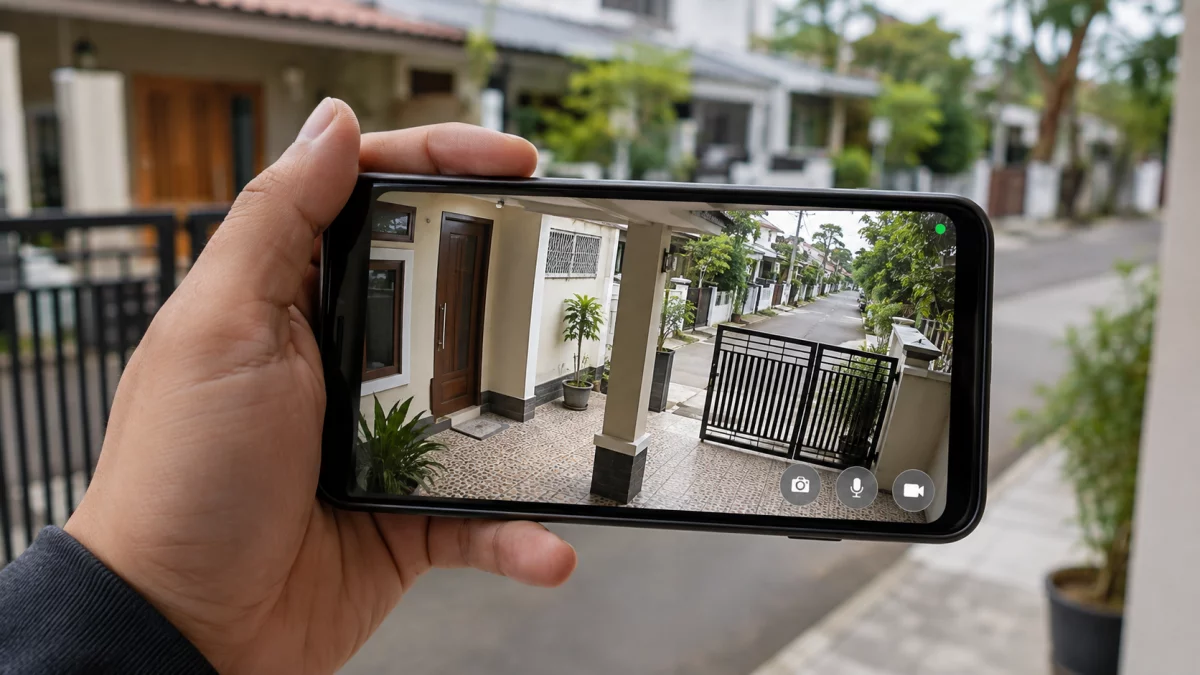
Daftar Isi
1. Pastikan kamera sudah online di jaringan rumah
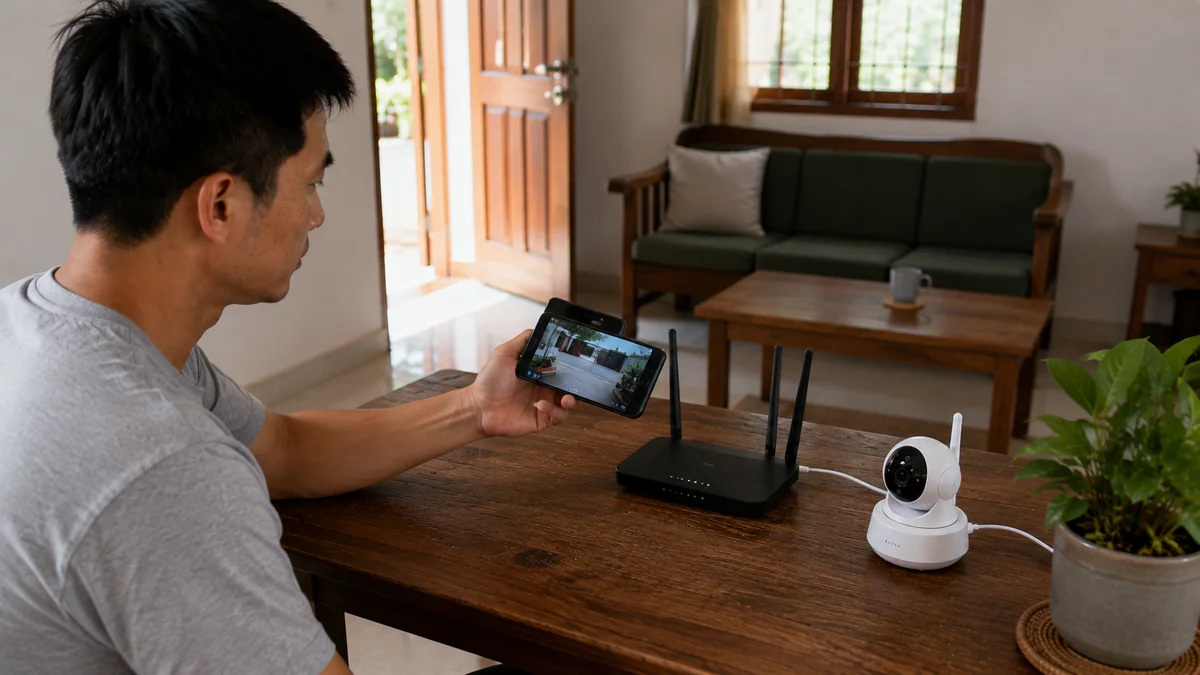
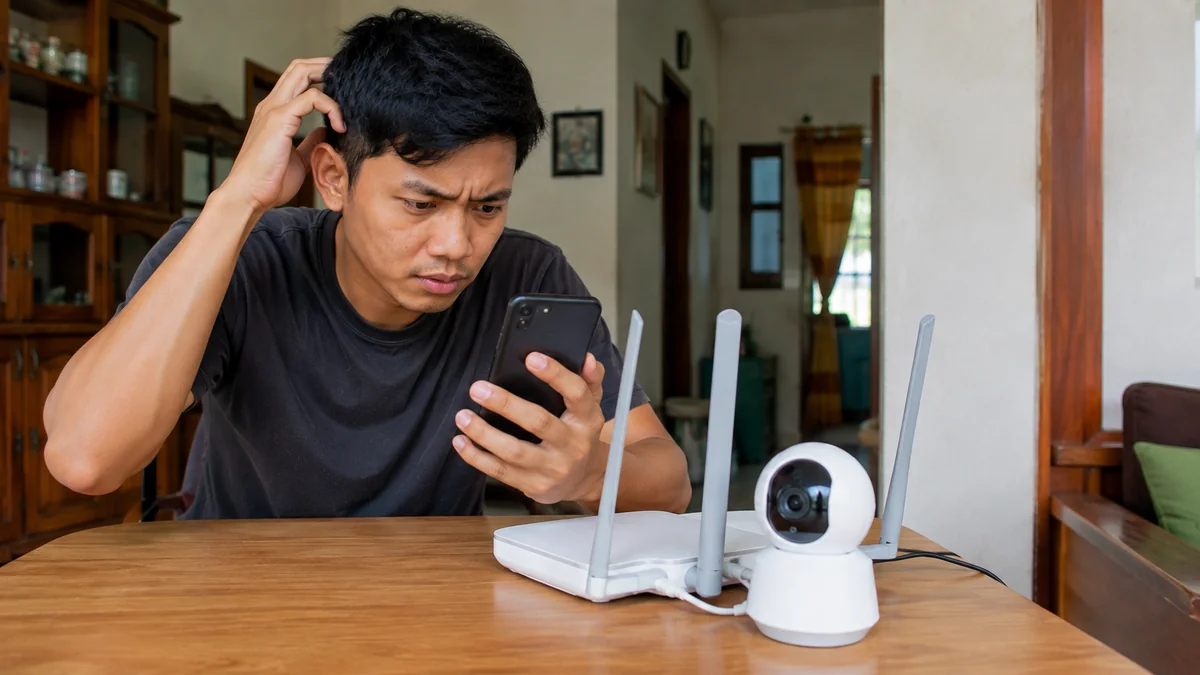
Sebelum mencoba dari luar rumah, pastikan kamera dapat dibuka dari aplikasi ketika HP masih terhubung ke Wi-Fi rumah. Jika pada tahap ini saja live view belum muncul, selesaikan masalah koneksi kamera terlebih dahulu.
2. Gunakan aplikasi resmi sesuai merek kamera
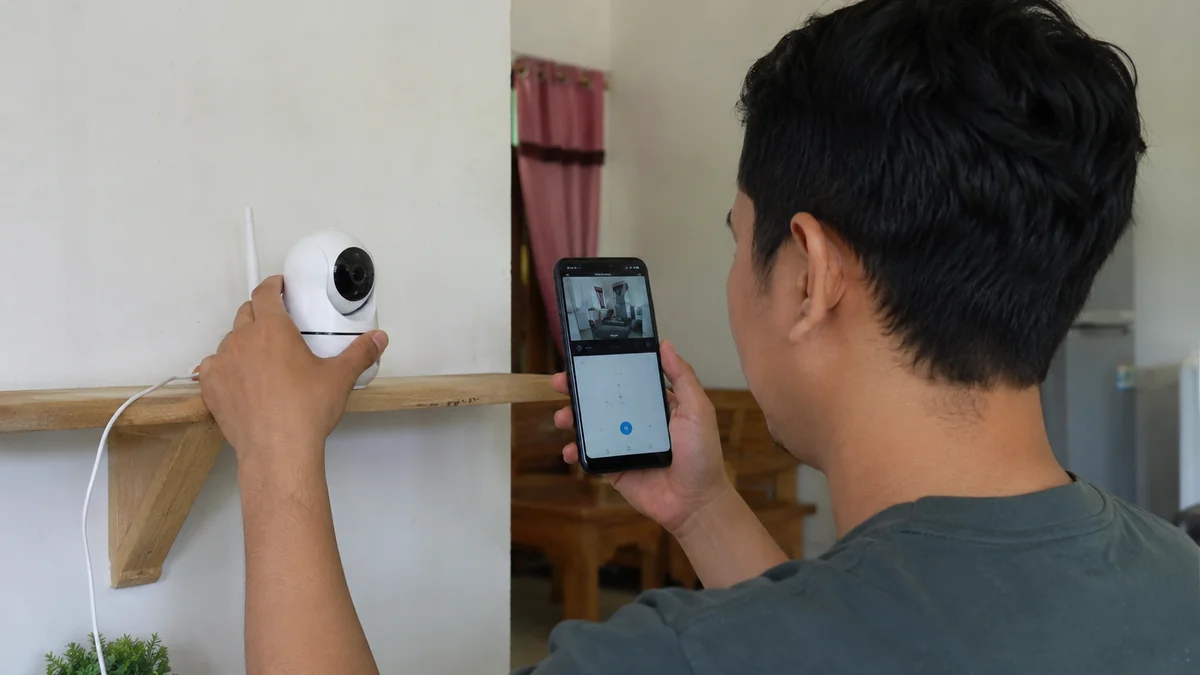
Sebagian besar CCTV Wi-Fi modern memakai aplikasi dari produsennya. Tambahkan perangkat melalui menu yang tersedia, lalu ikuti proses pairing. Hindari memasang aplikasi dari sumber yang tidak jelas karena akun kamera berkaitan langsung dengan keamanan rumah.
3. Buat akun dan aktifkan keamanan akun
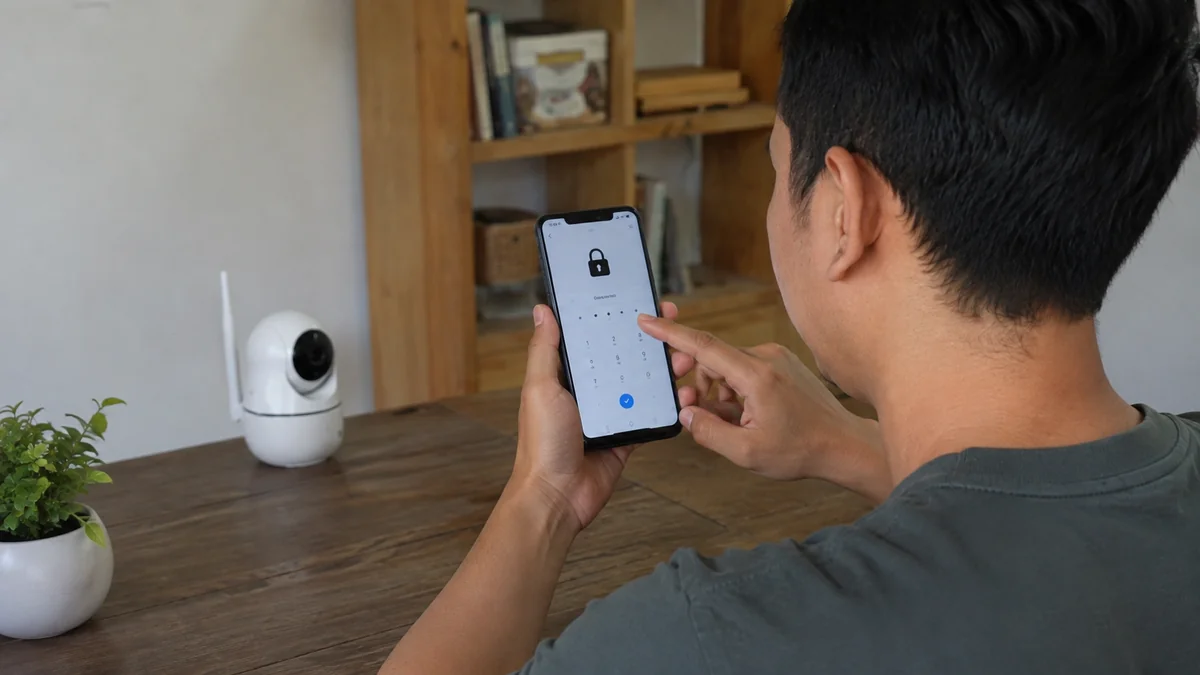
Gunakan kata sandi unik dan aktifkan verifikasi dua langkah bila aplikasinya menyediakan fitur tersebut. Jangan memakai kata sandi Wi-Fi atau email yang sama untuk semua layanan. Keamanan akun sama pentingnya dengan posisi kamera.
4. Tes menggunakan internet seluler
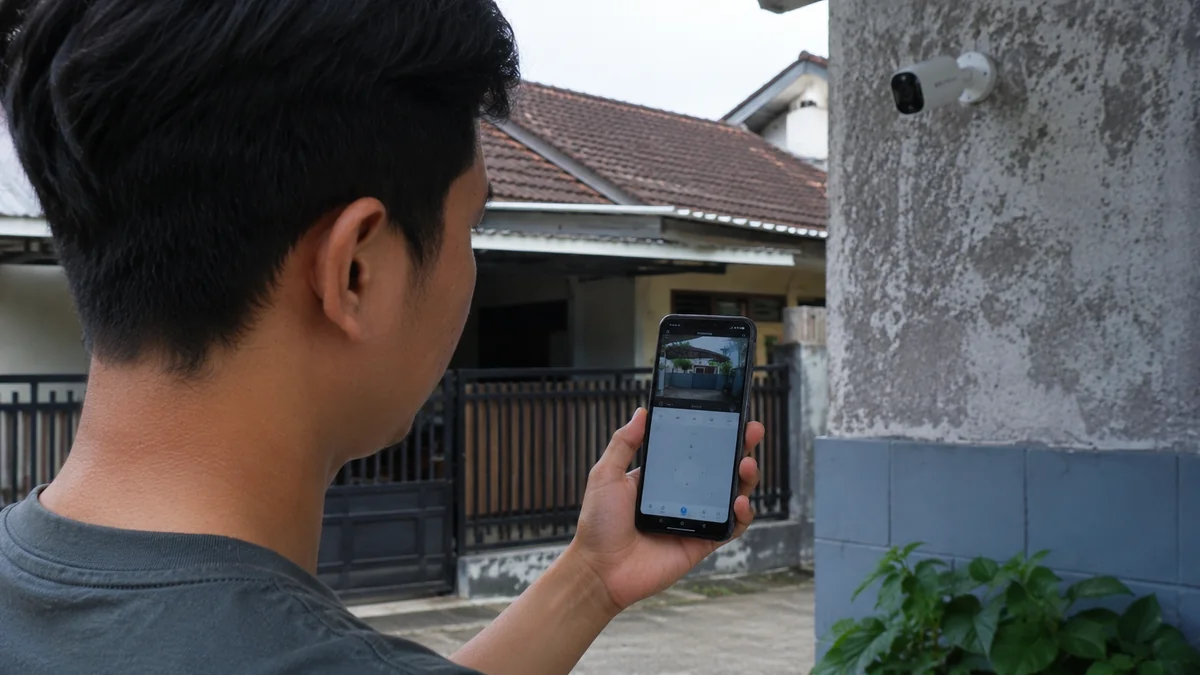
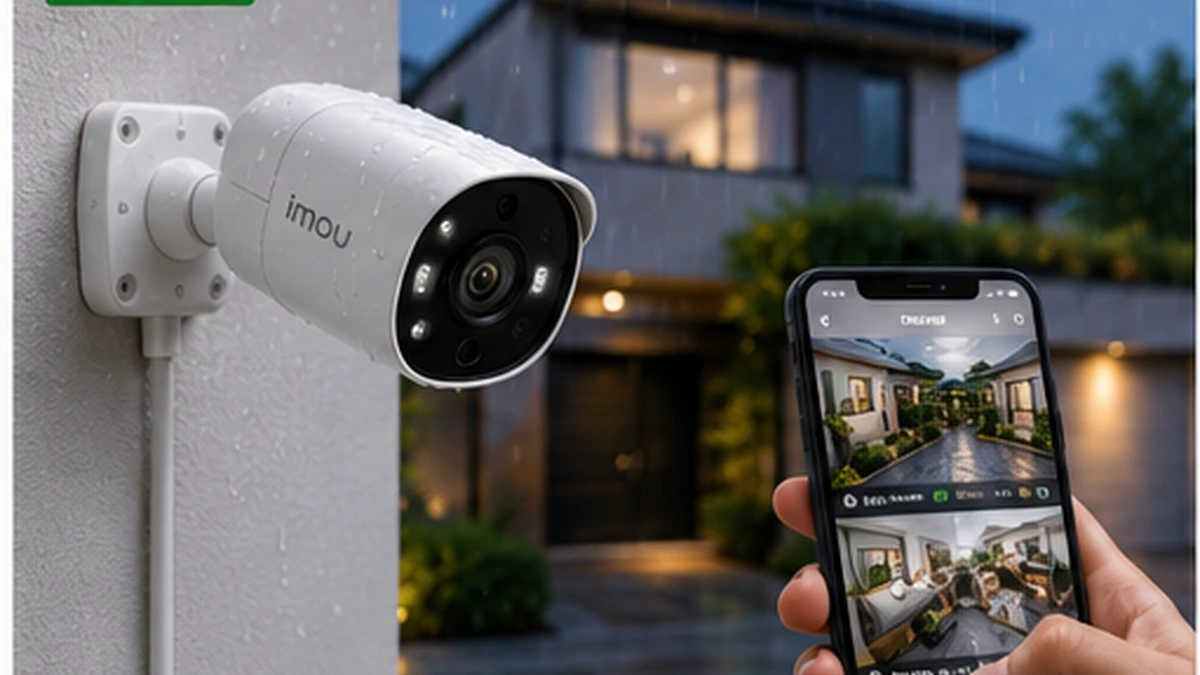
Matikan Wi-Fi HP lalu gunakan 4G/5G. Buka aplikasi dan coba live view. Jika gambar tetap muncul, akses jarak jauh sudah bekerja. Tes sederhana ini lebih meyakinkan daripada hanya mencobanya saat masih berada di jaringan rumah.
5. Atur notifikasi seperlunya
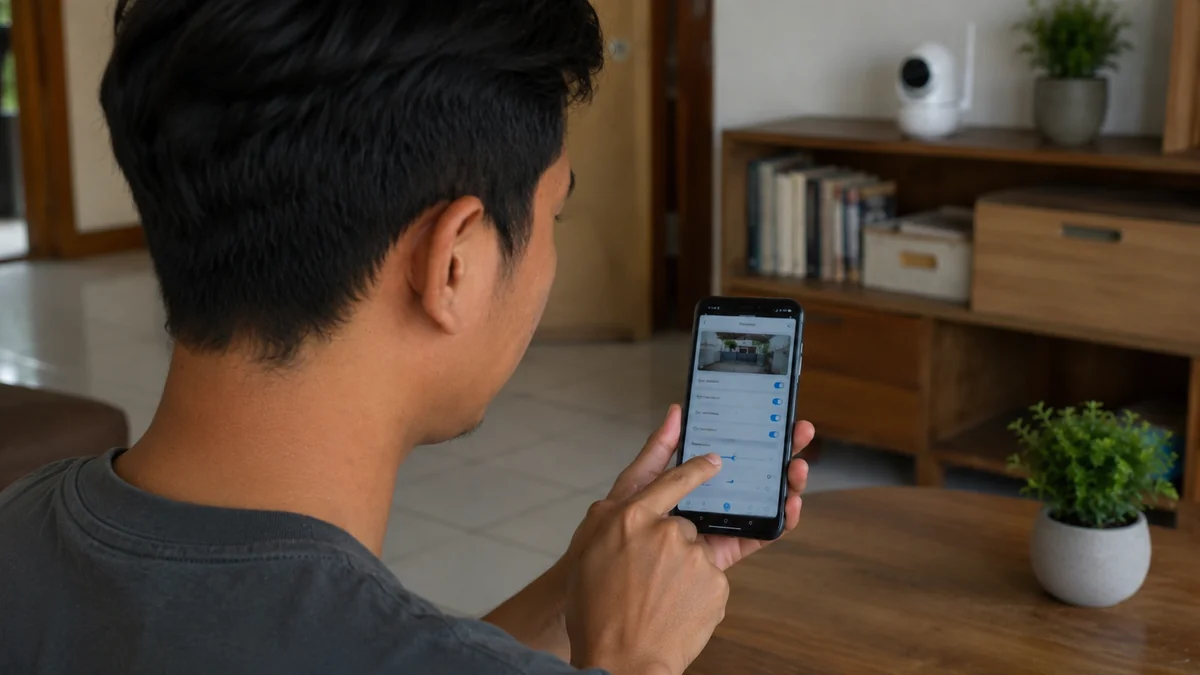
Notifikasi gerakan yang terlalu sensitif bisa membuat pengguna akhirnya mengabaikan semua peringatan. Pilih area deteksi yang penting seperti pintu, pagar, atau carport dan sesuaikan sensitivitas jika aplikasi mendukungnya.
6. Periksa penyimpanan rekaman
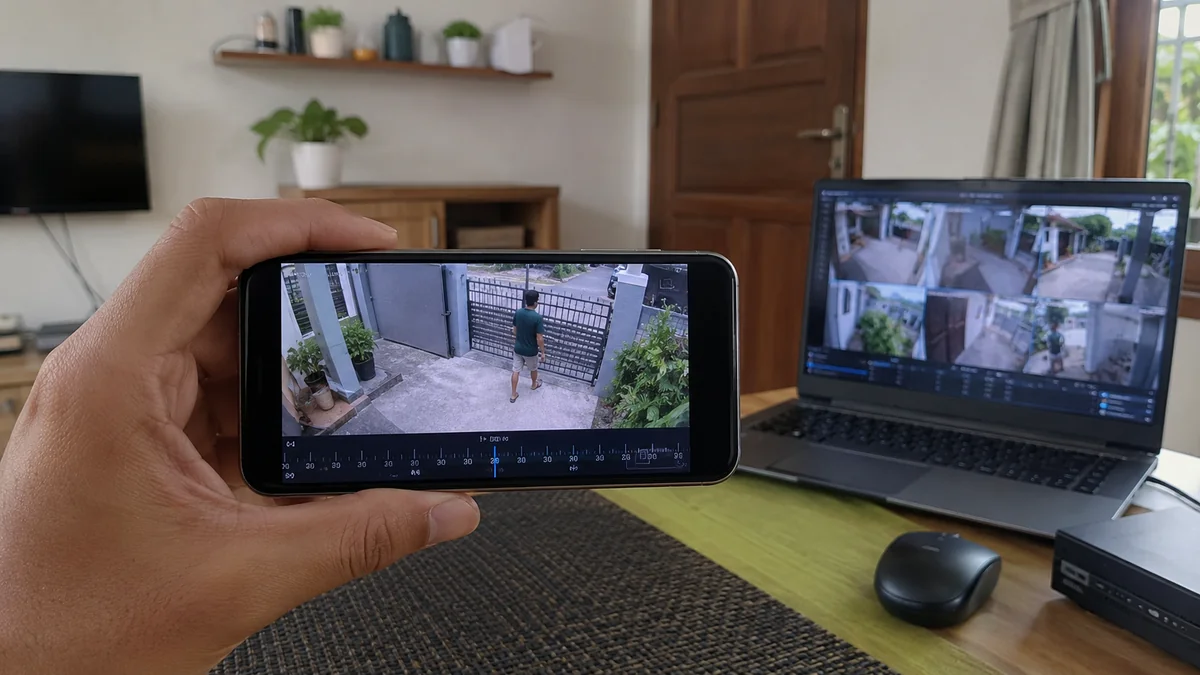
Live view bukan pengganti rekaman. Cek apakah kamera memakai microSD, NVR, atau penyimpanan cloud dan pastikan rekaman benar-benar tersimpan. Lakukan uji dengan berjalan di depan kamera lalu putar ulang hasilnya.
7. Kalau dari luar rumah tidak bisa dibuka
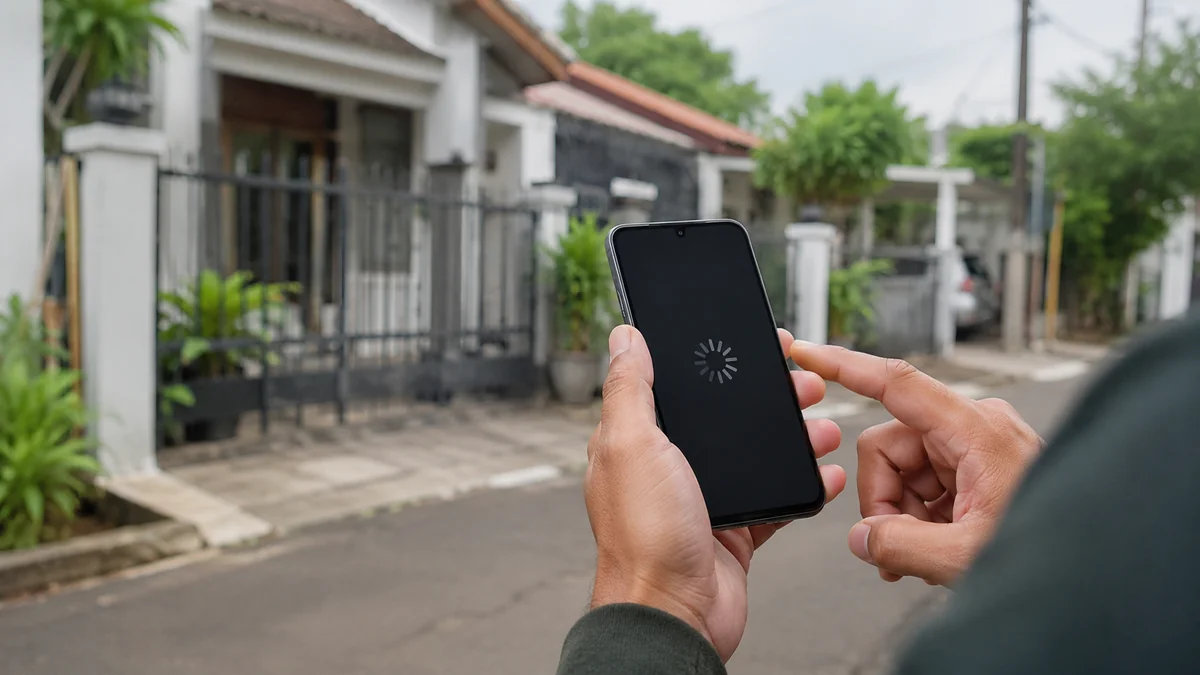
Periksa apakah internet rumah aktif, kamera berstatus online, aplikasi sudah diperbarui, dan akun yang digunakan benar. Restart kamera/router bila perlu. Jangan langsung reset kamera karena itu dapat menghapus konfigurasi yang sebenarnya masih baik.
Kesimpulan
Agar CCTV bisa dipantau dari luar rumah, pastikan kamera stabil di jaringan rumah lebih dulu, gunakan aplikasi resmi, lalu uji melalui internet seluler. Jangan hanya mengandalkan live view; cek juga notifikasi, keamanan akun, dan penyimpanan rekaman supaya sistem benar-benar berguna saat dibutuhkan.
Baca juga yang masih berkaitan
- Cara pasang CCTV di rumah
- Cara pasang CCTV tanpa kabel
- Mengatasi Wi-Fi lemah di kamar belakang
- Cara bikin Wi-Fi rumah lebih kencang
Pastikan akses jarak jauh bekerja sebelum meninggalkan rumah
Jangan menunggu sudah berada di luar kota untuk pertama kali mencoba akses CCTV dari jaringan seluler. Matikan Wi-Fi pada ponsel, gunakan data seluler, lalu buka aplikasi resmi kamera atau recorder. Pastikan tampilan langsung muncul, waktu rekaman sesuai, dan kamera yang penting dapat dipilih. Pengujian ini membantu membedakan akses lokal yang hanya bekerja di rumah dengan akses jarak jauh yang benar-benar aktif.
Jika sistem memakai NVR atau DVR, periksa status koneksi perangkat utama selain kameranya. Satu kamera terlihat normal di monitor rumah belum berarti recorder sudah dapat diakses melalui internet.
Gunakan akun yang aman dan jangan berbagi sembarangan
Ganti kata sandi bawaan dan gunakan kata sandi unik yang tidak dipakai di layanan lain. Aktifkan autentikasi dua langkah jika aplikasi mendukungnya. Jika anggota keluarga membutuhkan akses, gunakan fitur berbagi pengguna bila tersedia daripada memberikan akun utama beserta kata sandinya.
Periksa daftar perangkat atau sesi masuk secara berkala. Hapus ponsel lama, akun teknisi, atau akses sementara yang sudah tidak diperlukan. Kamera rumah dapat memperlihatkan pola aktivitas penghuni, sehingga keamanan akun perlu diperlakukan serius.
Perhatikan kualitas jaringan di kedua sisi
Akses dari luar bergantung pada dua koneksi: internet di rumah yang mengirim video dan internet pada ponsel yang menerima. Jika salah satunya tidak stabil, gambar dapat terlambat atau gagal terbuka. Menurunkan kualitas tampilan sementara dapat membantu ketika memakai jaringan seluler lemah, tetapi rekaman utama sebaiknya tetap mengikuti pengaturan yang dibutuhkan untuk keamanan.
Jika kamera sering offline hanya pada jam tertentu, lihat apakah jaringan rumah sedang penuh oleh unggahan besar, streaming, atau perangkat lain. Untuk kamera Wi-Fi yang jauh dari router, perbaiki cakupan lokal lebih dulu daripada terus mengubah aplikasi.
Siapkan rencana ketika akses mendadak gagal
Simpan informasi model perangkat, aplikasi resmi, dan cara melakukan restart yang aman. Jika ada orang tepercaya di rumah, jelaskan perangkat mana yang boleh direstart tanpa mencabut sistem lain. Hindari membuka port internet atau mengubah pengaturan router secara acak hanya untuk mengejar akses cepat, terutama jika Anda tidak memahami dampak keamanannya.
Pembaruan firmware kamera, recorder, router, dan aplikasi perlu dilakukan dari sumber resmi. Bila sistem lama tidak lagi mendapat pembaruan keamanan atau hanya dapat diakses melalui aplikasi yang tidak jelas asalnya, pertimbangkan risiko sebelum terus menggunakannya untuk pemantauan sensitif. Akses dari HP seharusnya menambah kendali, bukan membuka jalur baru yang tidak terkelola.
Atur kualitas video agar kuota tidak cepat habis
Tampilan resolusi tinggi melalui data seluler dapat menggunakan kuota lebih besar. Banyak aplikasi menyediakan pilihan kualitas utama dan substream. Gunakan kualitas lebih rendah untuk sekadar mengecek kondisi dan beralih ke kualitas tinggi saat perlu melihat detail, jika sistem mendukungnya.
Pengaturan ini juga membantu saat sinyal seluler lemah. Video yang sedikit lebih rendah tetapi stabil sering lebih berguna daripada gambar tajam yang terus berhenti.
Pastikan notifikasi bukan satu-satunya sumber informasi
Notifikasi gerak dapat terlambat, terlalu sering, atau tidak muncul karena pengaturan ponsel. Uji izin notifikasi, mode hemat baterai, dan pengaturan aplikasi. Namun jangan menganggap tidak ada notifikasi berarti tidak terjadi apa-apa.
Jika ada kejadian penting, buka rekaman dan cek rentang waktu sebelum serta sesudah notifikasi. Sistem CCTV sebaiknya dinilai dari kemampuan merekam dan mengambil kembali bukti, bukan hanya dari banyaknya peringatan di ponsel.
Simpan nomor kontak dan prosedur bila ada kejadian
Akses kamera dari HP membantu melihat situasi, tetapi tindakan setelah melihat kejadian tetap membutuhkan rencana. Simpan kontak keluarga, penjaga lingkungan, pengelola bangunan, atau pihak berwenang yang relevan. Jangan menghadapi situasi berbahaya sendiri hanya karena dapat melihat pelaku melalui kamera.
Jika rekaman perlu disimpan, unduh salinan tanpa mengubah file asli bila aplikasi memungkinkan. Catat waktu kejadian agar pencarian rekaman berikutnya lebih mudah.
Jangan membagikan rekaman tanpa pertimbangan
Video CCTV dapat memuat wajah, suara, kendaraan, atau aktivitas orang lain. Jika perlu membagikan rekaman kepada keluarga, pengelola, atau pihak berwenang, kirim hanya bagian yang relevan dan gunakan saluran yang wajar. Hindari mengunggah rekaman sensitif ke media sosial hanya untuk meminta pendapat, terutama jika identitas orang yang tidak terkait ikut terekam.